
Empiece su viaje de negocios en línea


¿Cómo puedo obtener mi ID de cliente y clave de secreto de cliente de mi cuenta de Google?
Siga los pasos mencionados a continuación para obtener su ID de cliente de Google y su clave secreta:
Paso 1: vaya al portal de Desarrolladores de Google
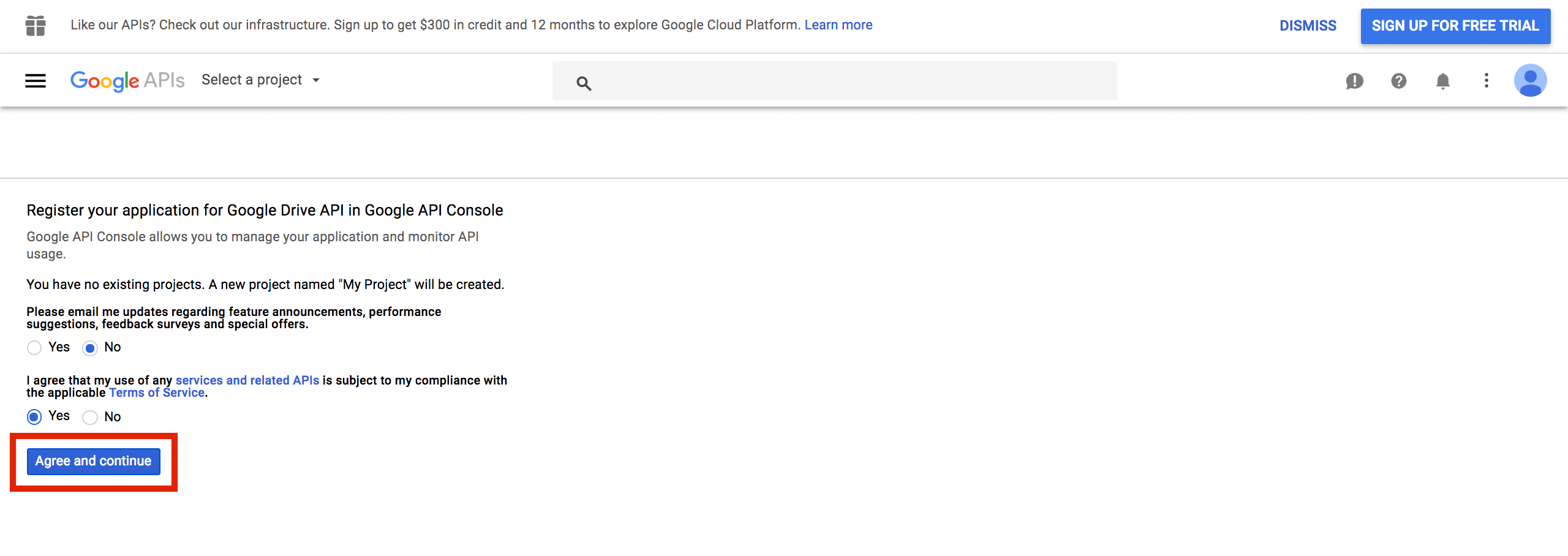
Paso 2: si acaba de crear una cuenta de desarrollador de Google, debe hacer clic en Aceptar y continuar para acceder a su cuenta de Google Console. Sin embargo, si ya ha aceptado los Términos y condiciones, omita los pasos 2 y 3 y siga el tutorial del paso 4
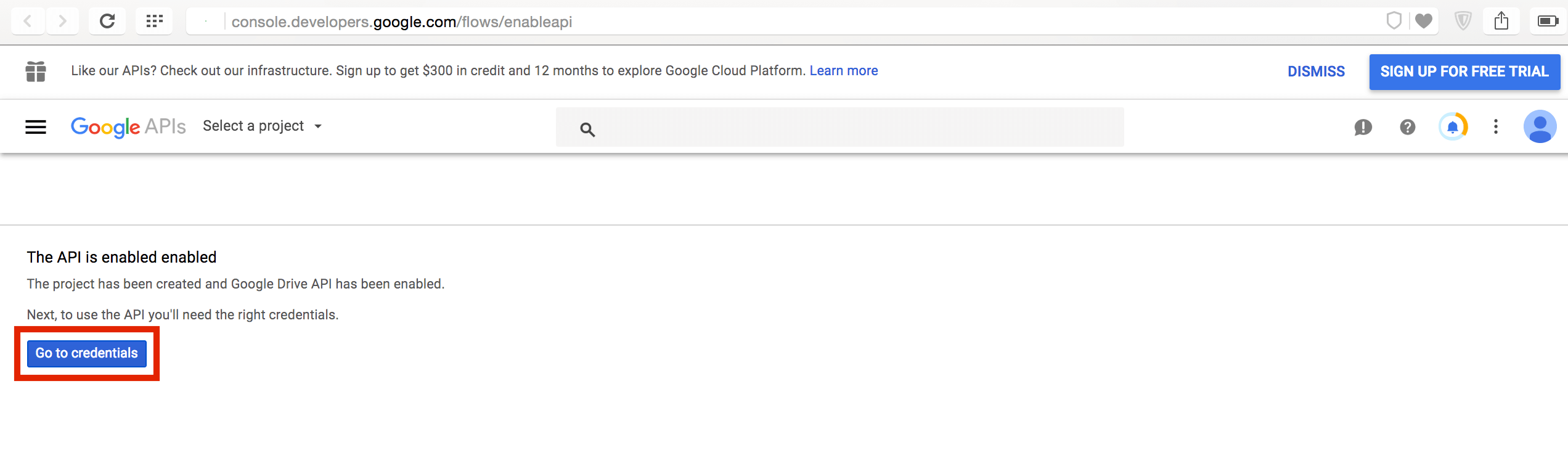
Paso 3: después de aceptar los Términos y condiciones, haga clic en Ir a credenciales
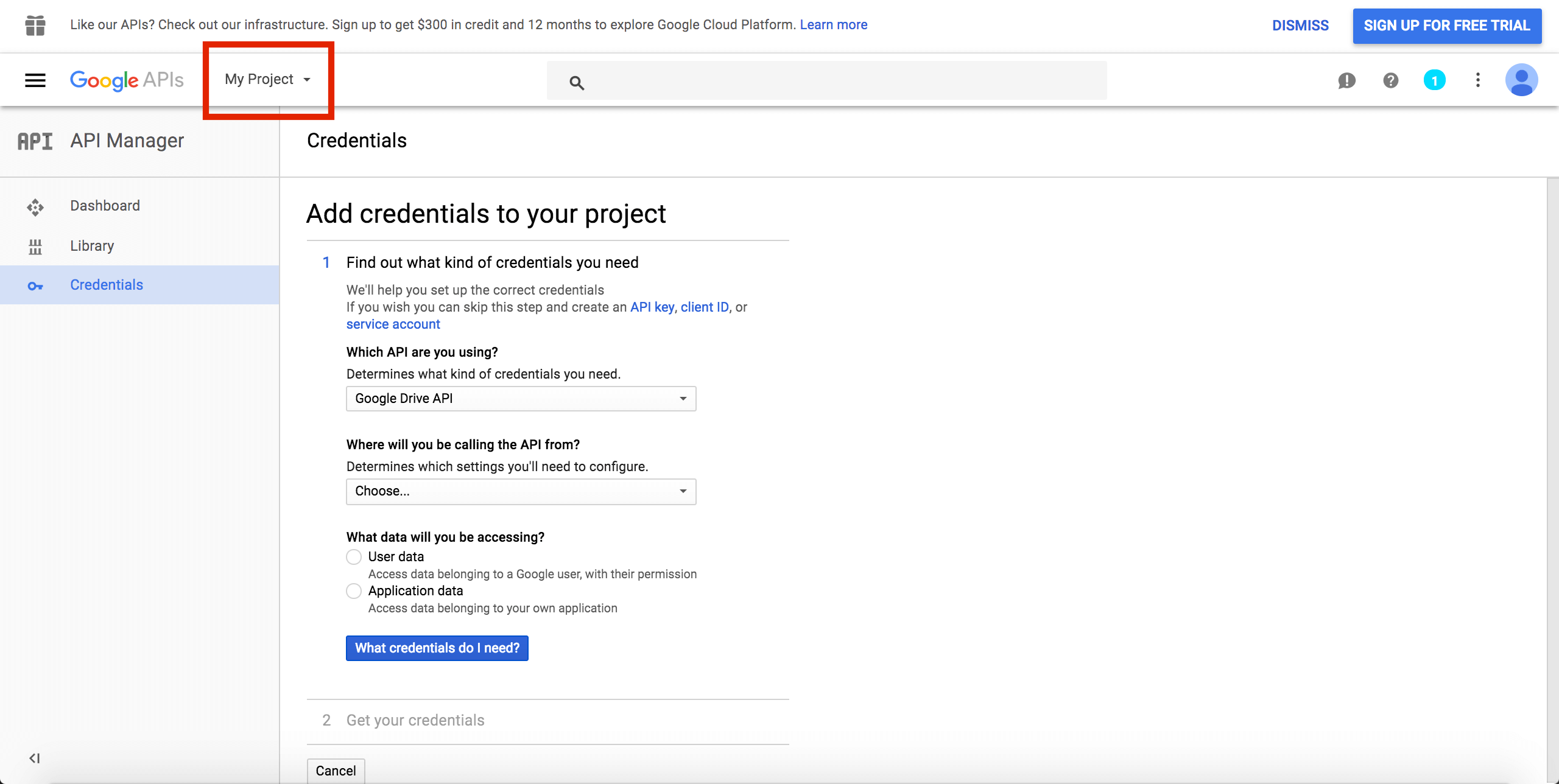
Paso 4: un proyecto predeterminado titulado Mi Projecto comenzará a reflejarse en su cuenta, si lo desea, puede continuar con el mismo proyecto y seguir el tutorial del Paso 7. Sin embargo, también puede crear su propio proyecto nuevo. Para crear un nuevo proyecto, haga clic en el menú desplegable Mi proyecto presente en la parte superior
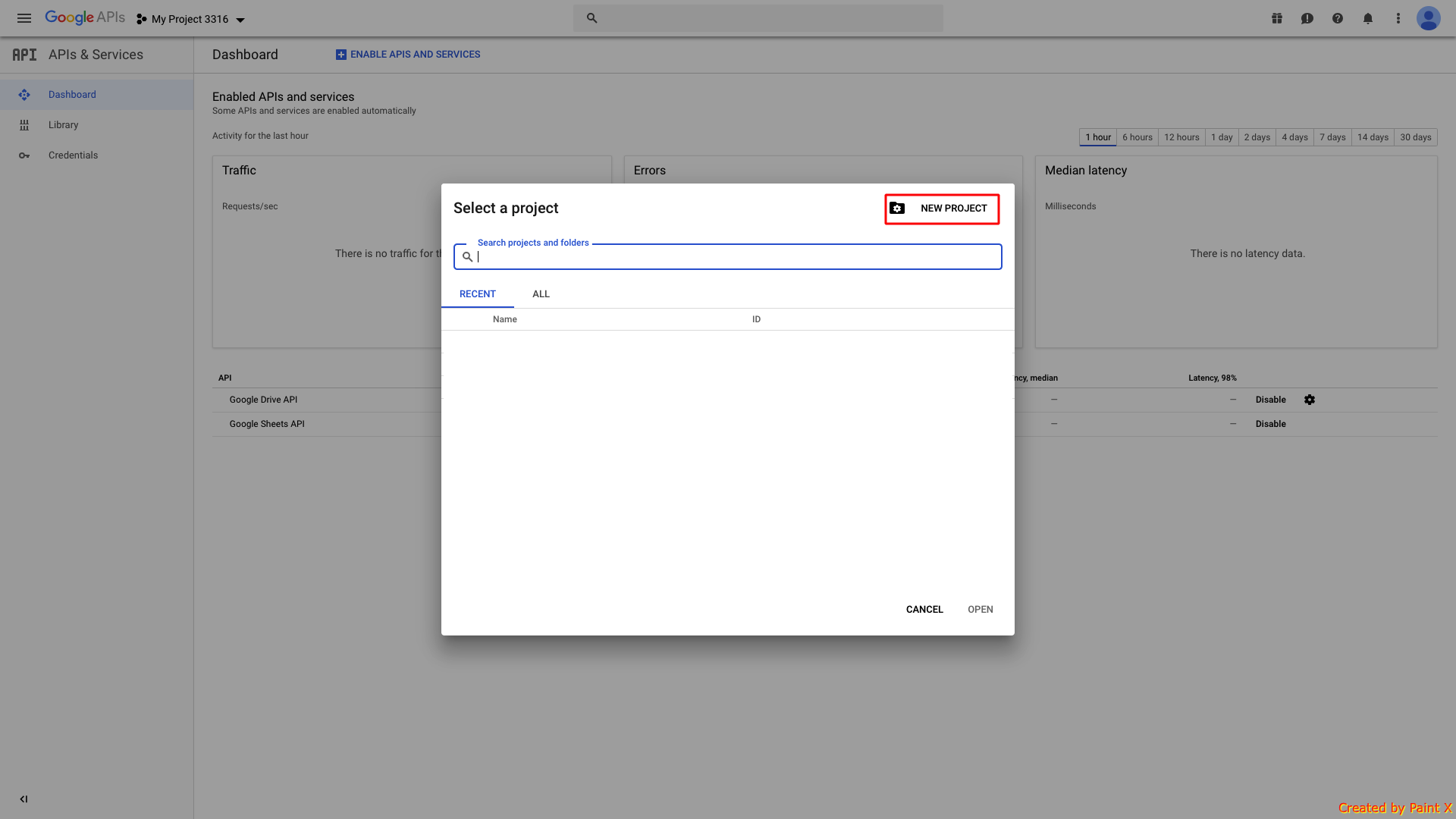
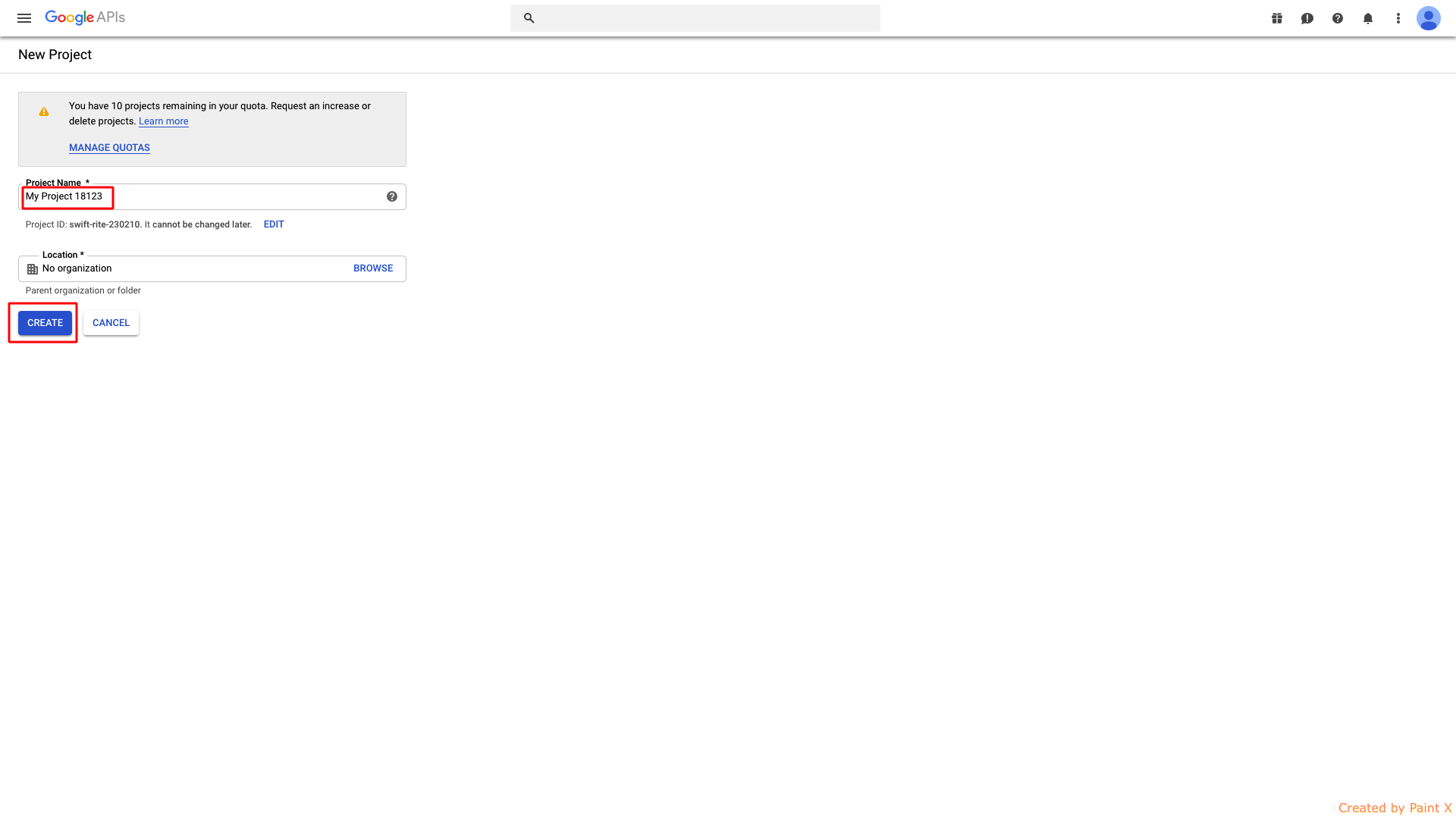
Paso 6: Aquí está el nombre de su proyecto. Haga clic en Crear para continuar.
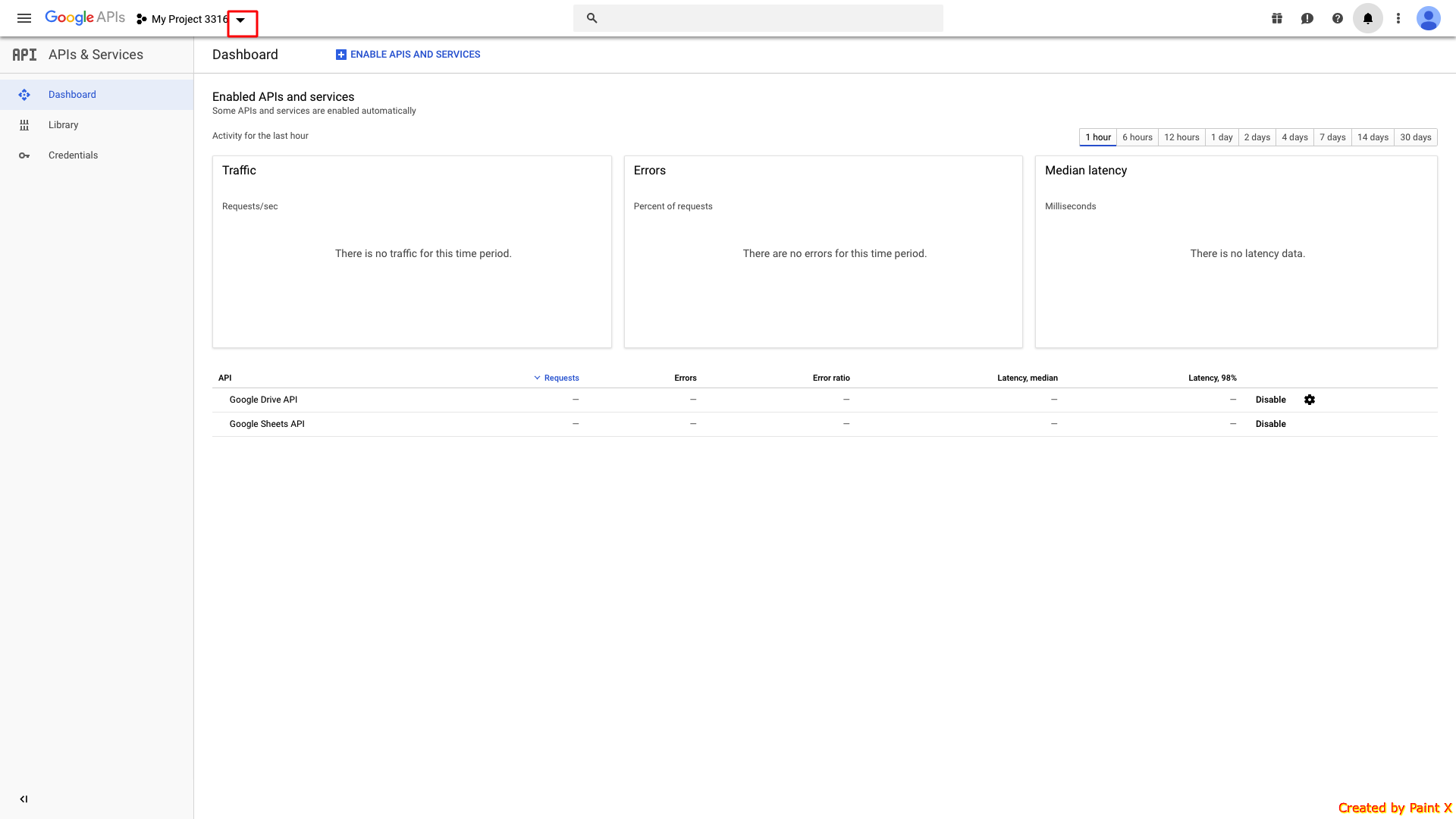
Paso 7: haga clic en el menú desplegable Mi proyecto
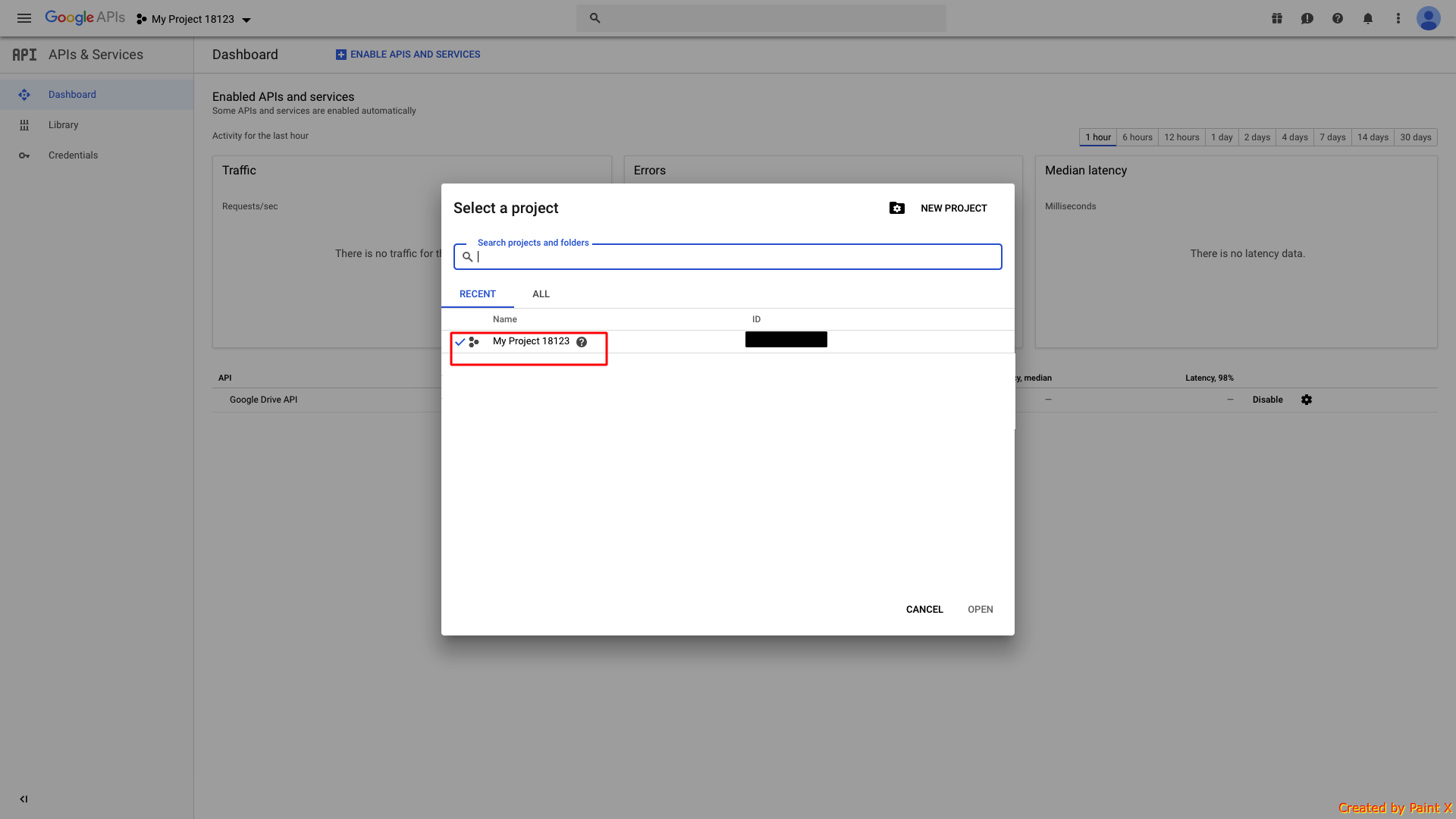
Paso 8: abra el proyecto que has creado
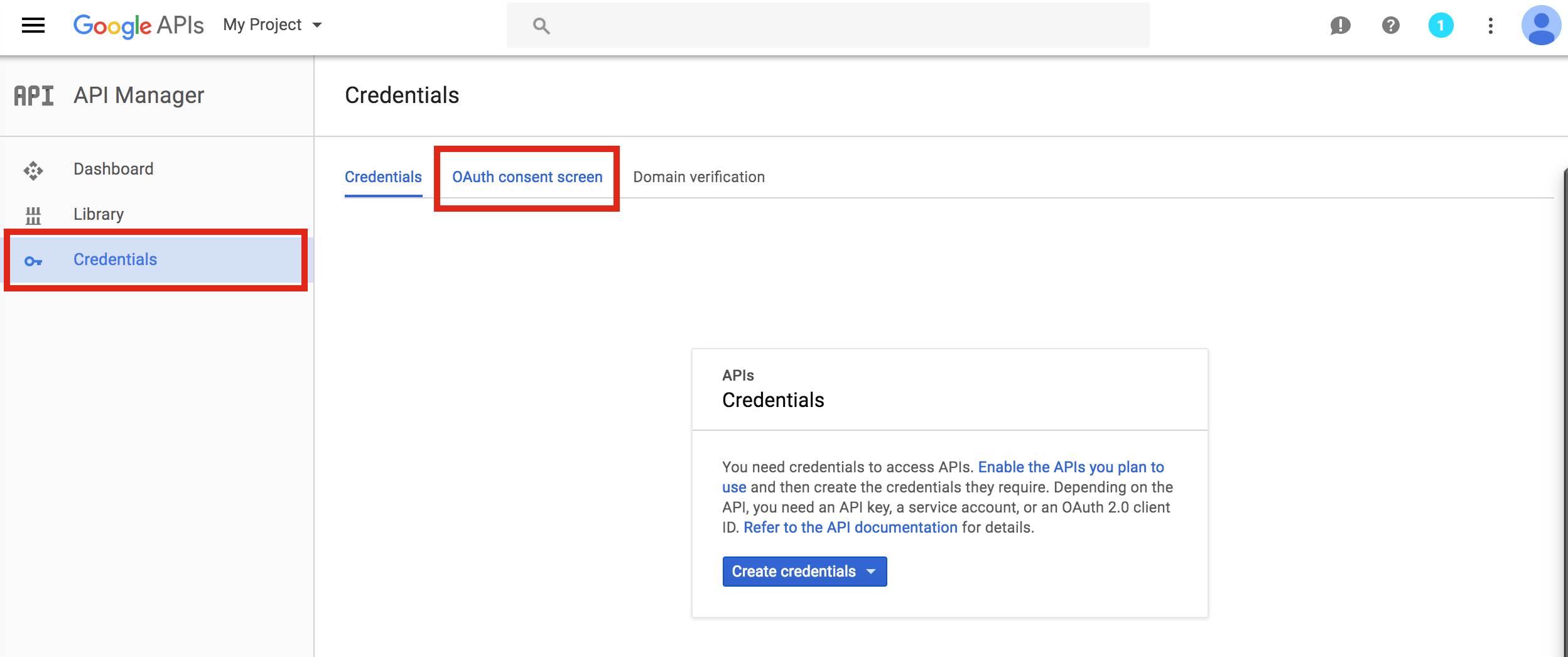
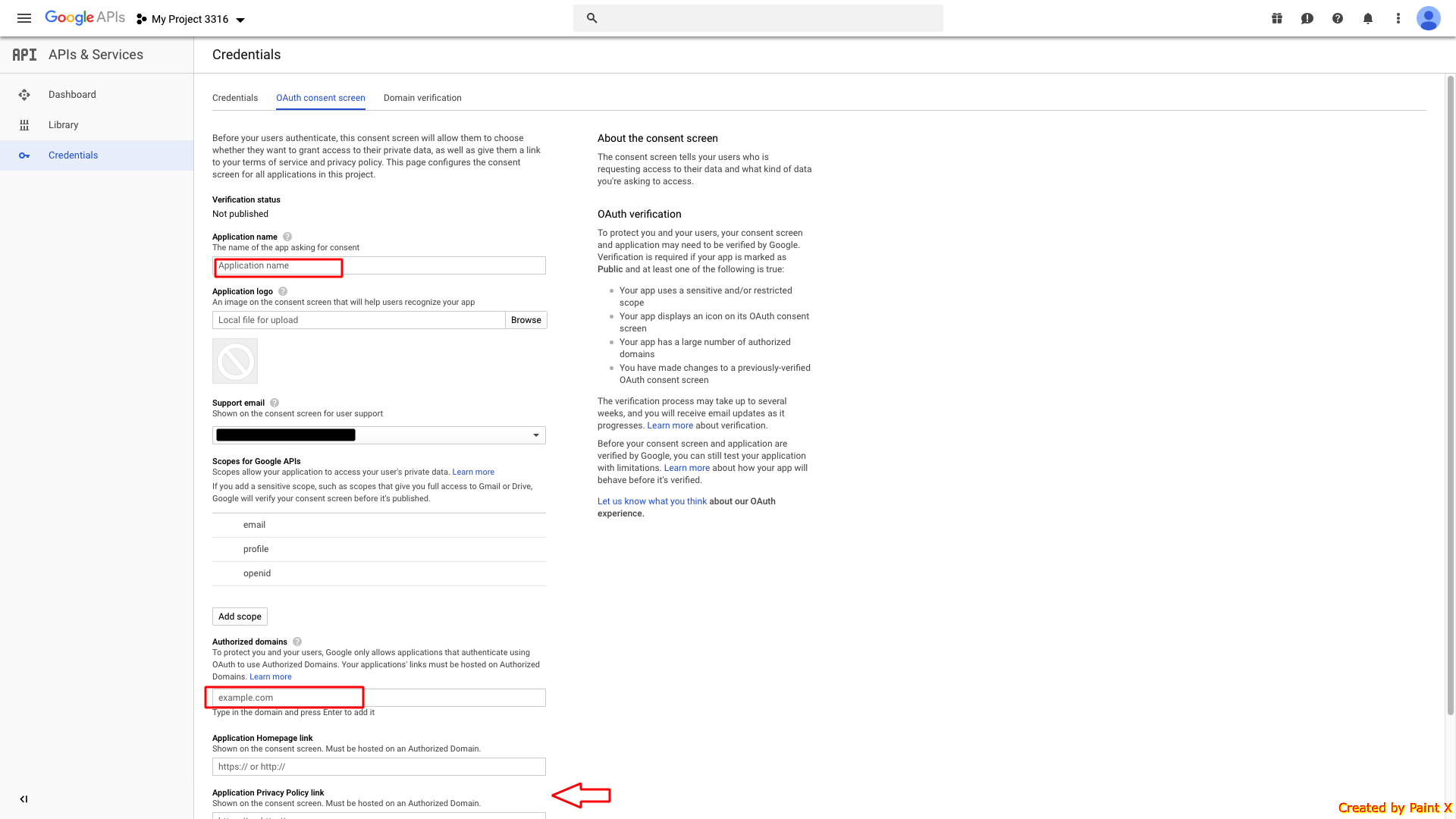
Paso 9: en la sección Credenciales, seleccione la pestaña de pantalla de consentimiento de OAuth
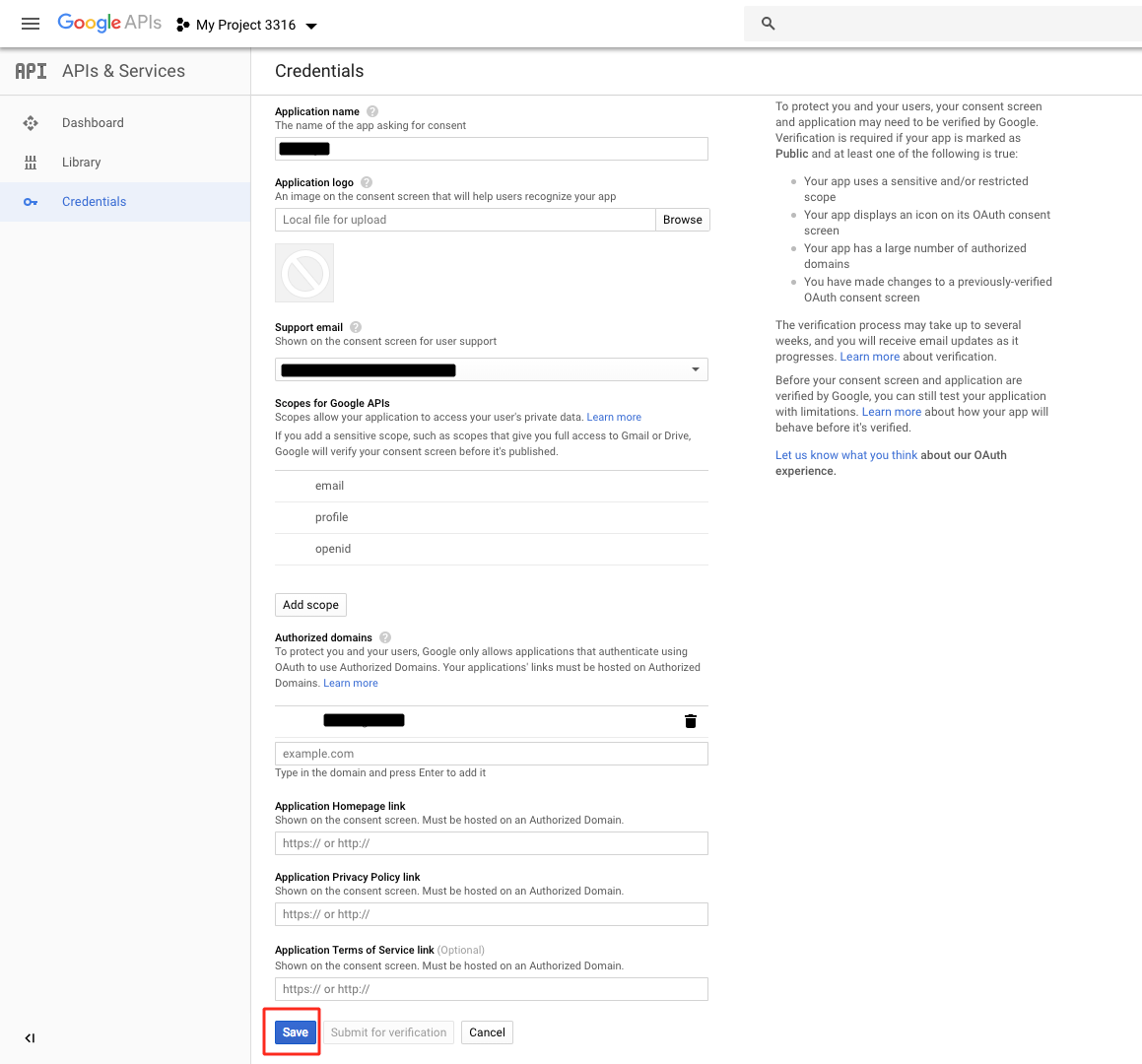
Paso 10: Ingrese el nombre de la aplicación y los dominios autorizados. En el campo Dominios autorizados, ingrese la URL: snappy.appypie.com. Si lo desea, puede agregar el enlace de la política de privacidad aquí
Paso 11: haga clic en Guardar
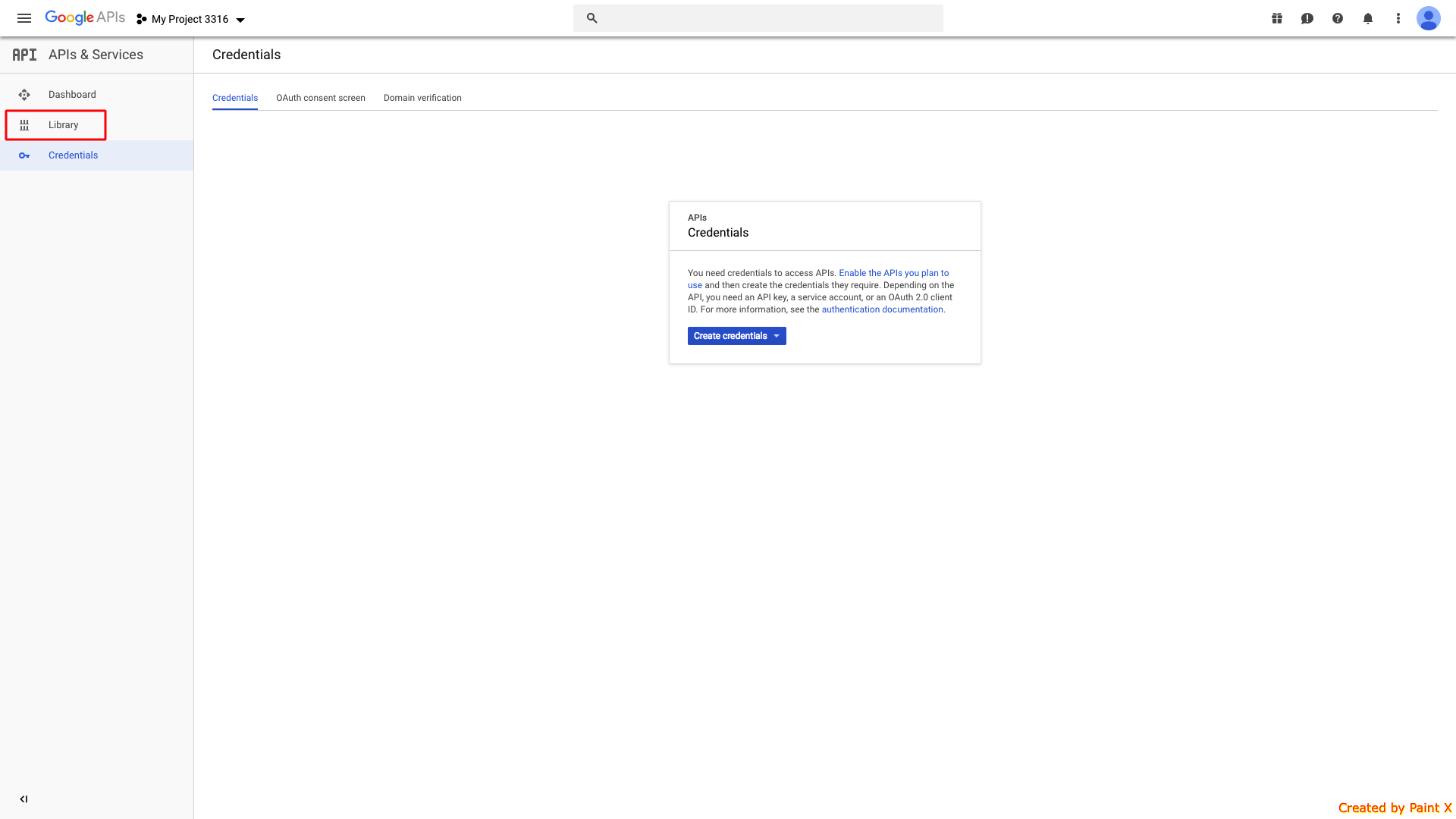
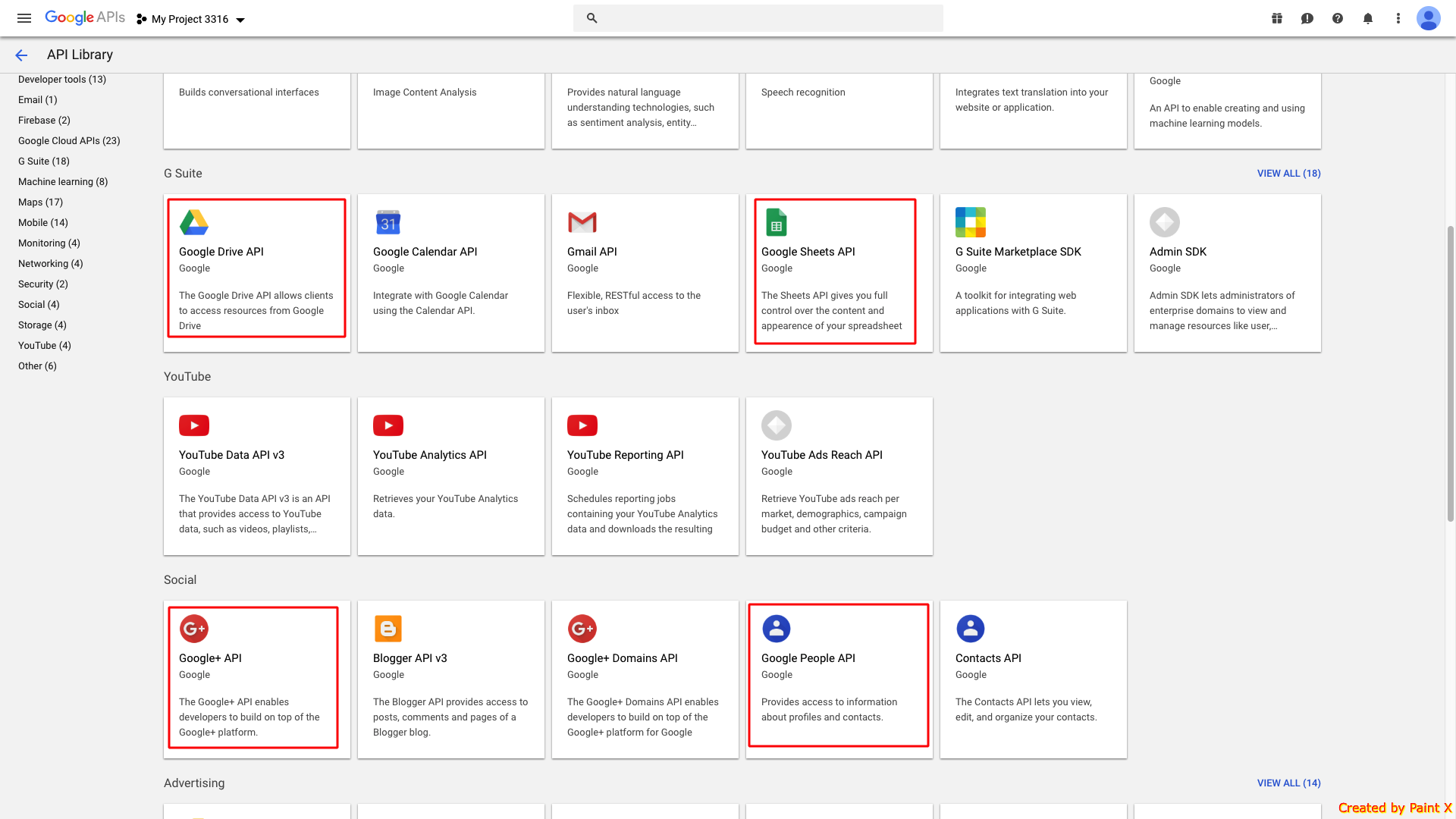
Paso 13: ahora debe habilitar todas las API resaltadas, es decir, la API de Google Drive, la API de Hojas de cálculo de Google, la API de Google+ y la API de Google People. Aquí, le mostramos el proceso para habilitar la API de Google Drive, siga el mismo proceso para otras claves
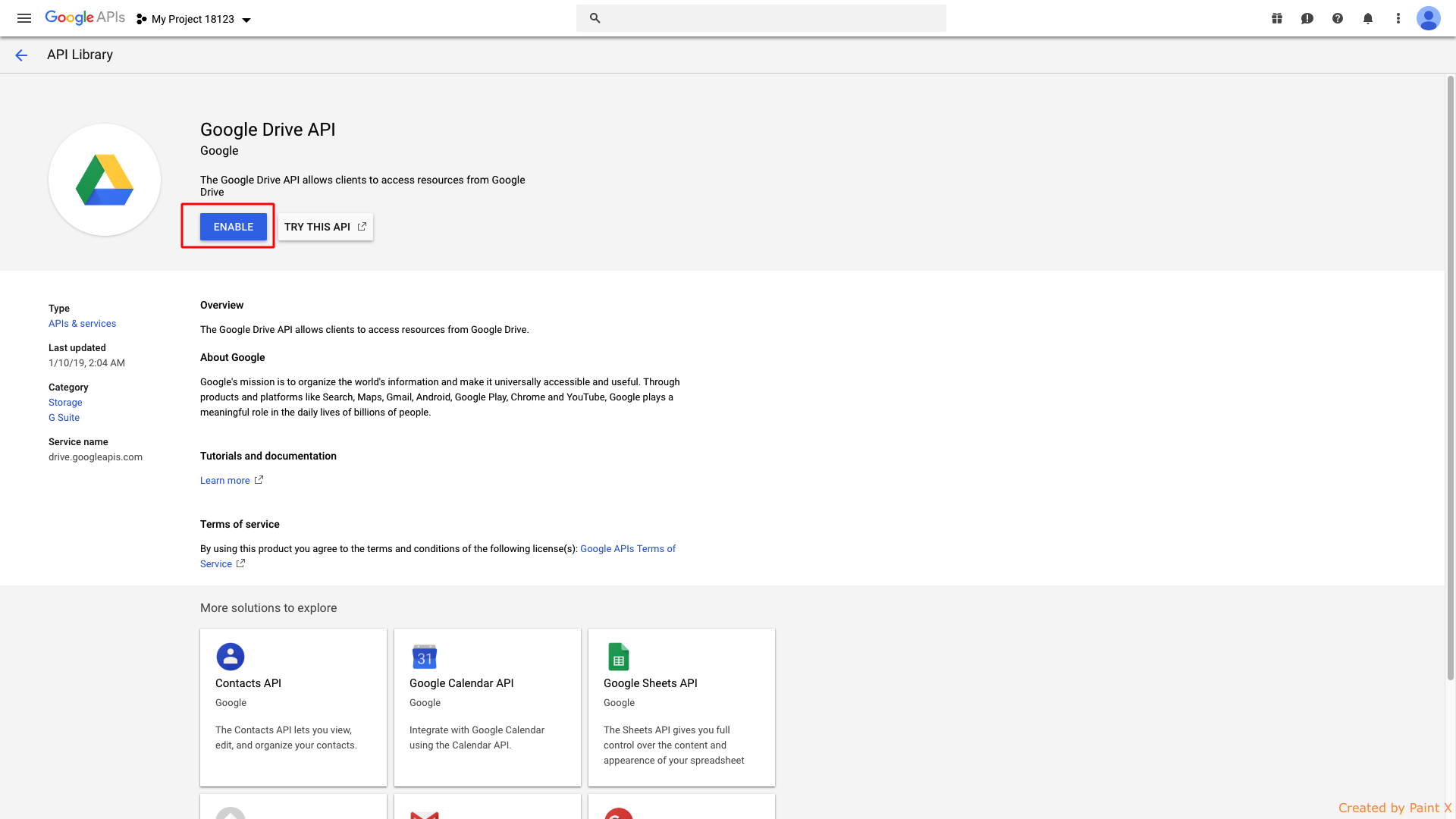
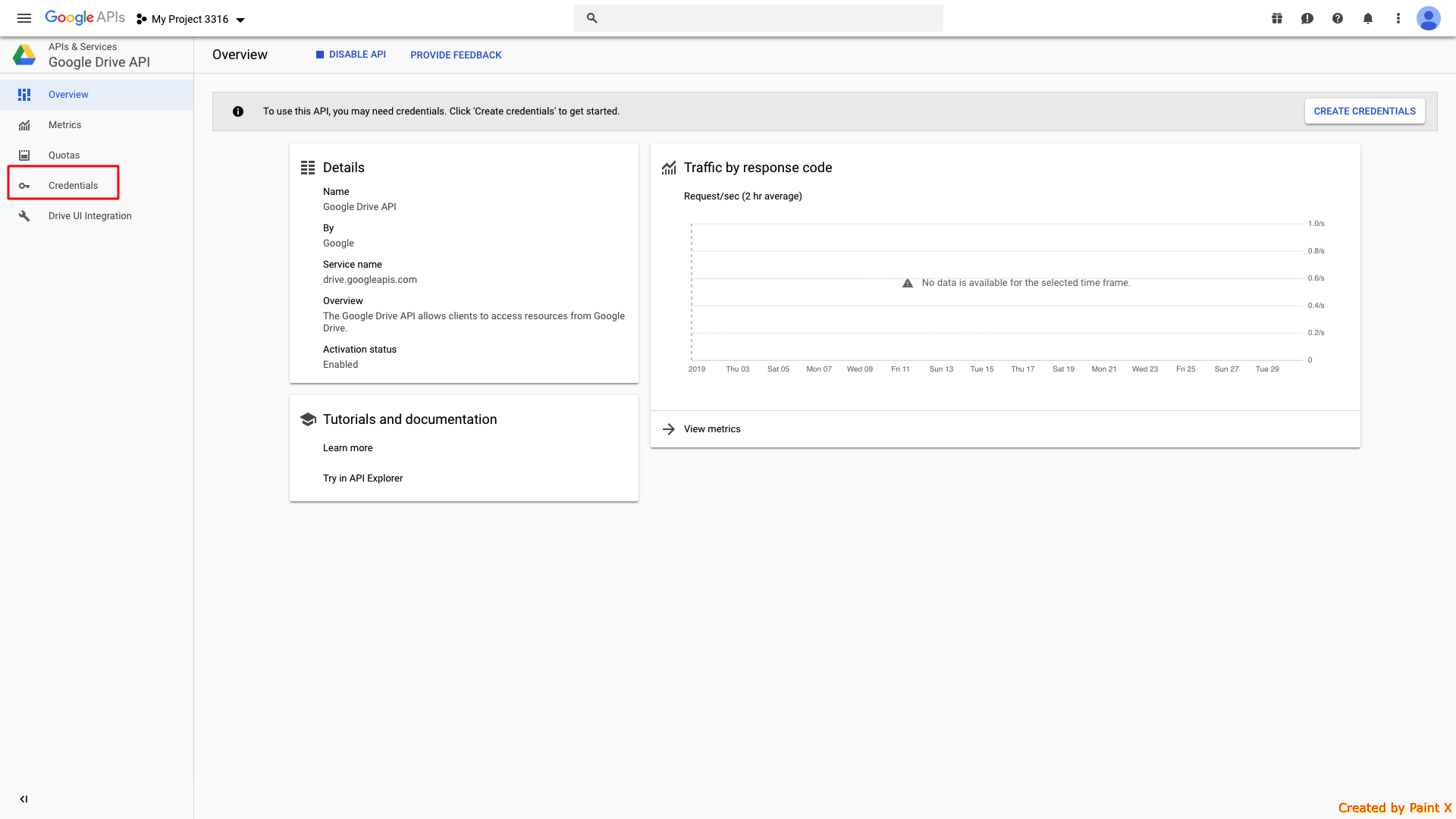
Paso 15: haga clic en Credenciales
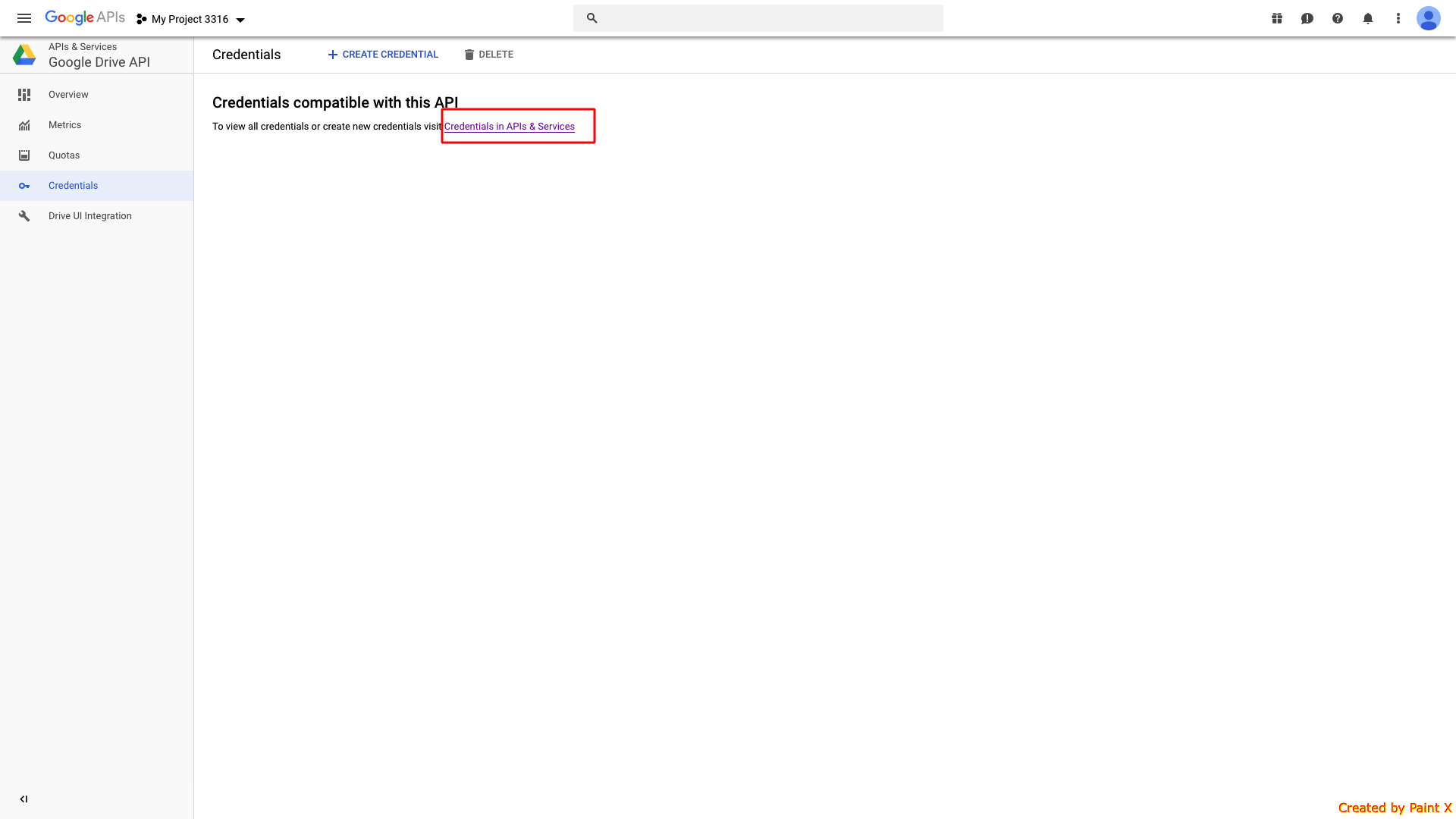
Paso 16: haga clic en Credenciales en API y servicios
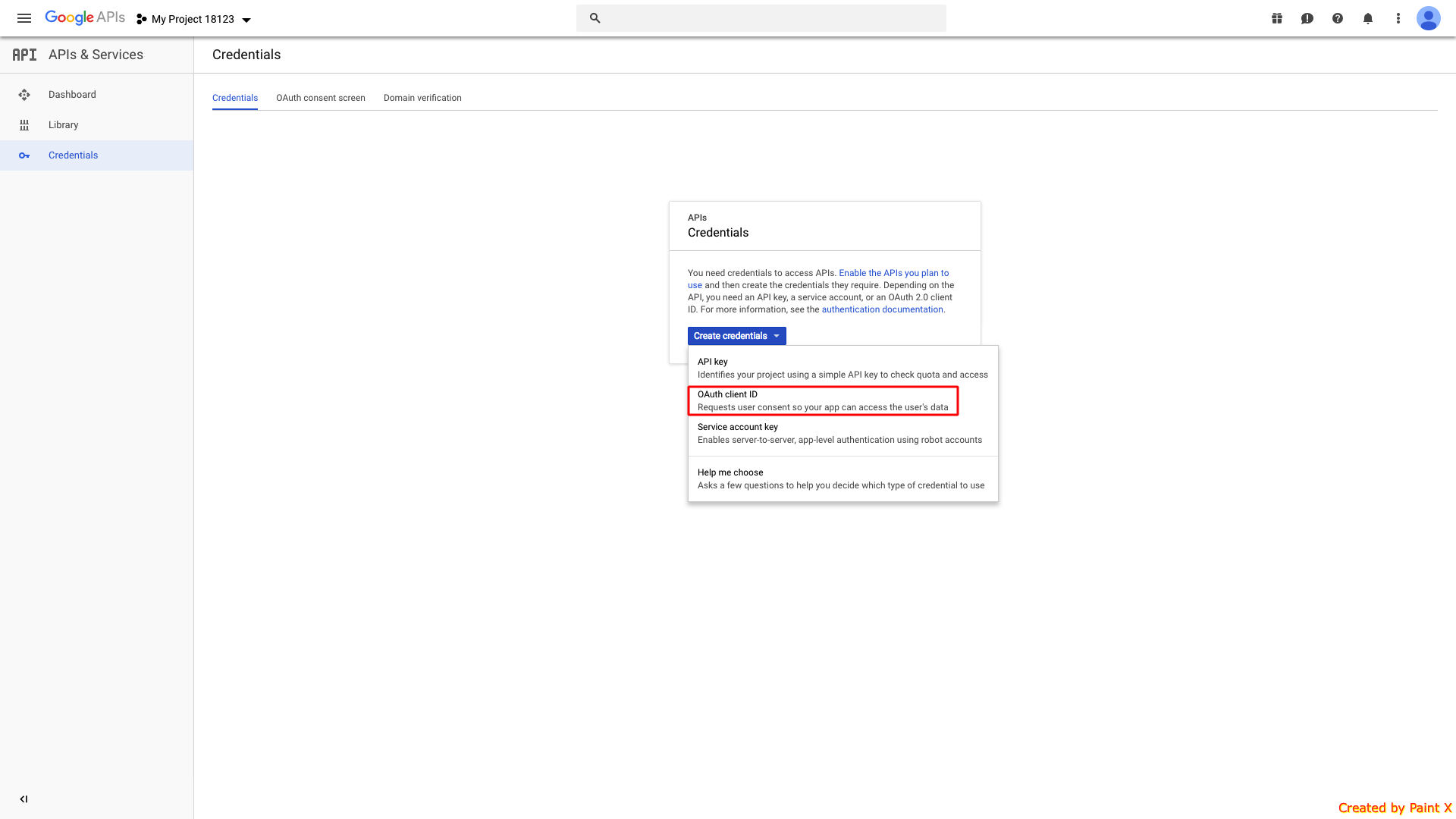
Paso 17: Abra el menú desplegable Crear credenciales
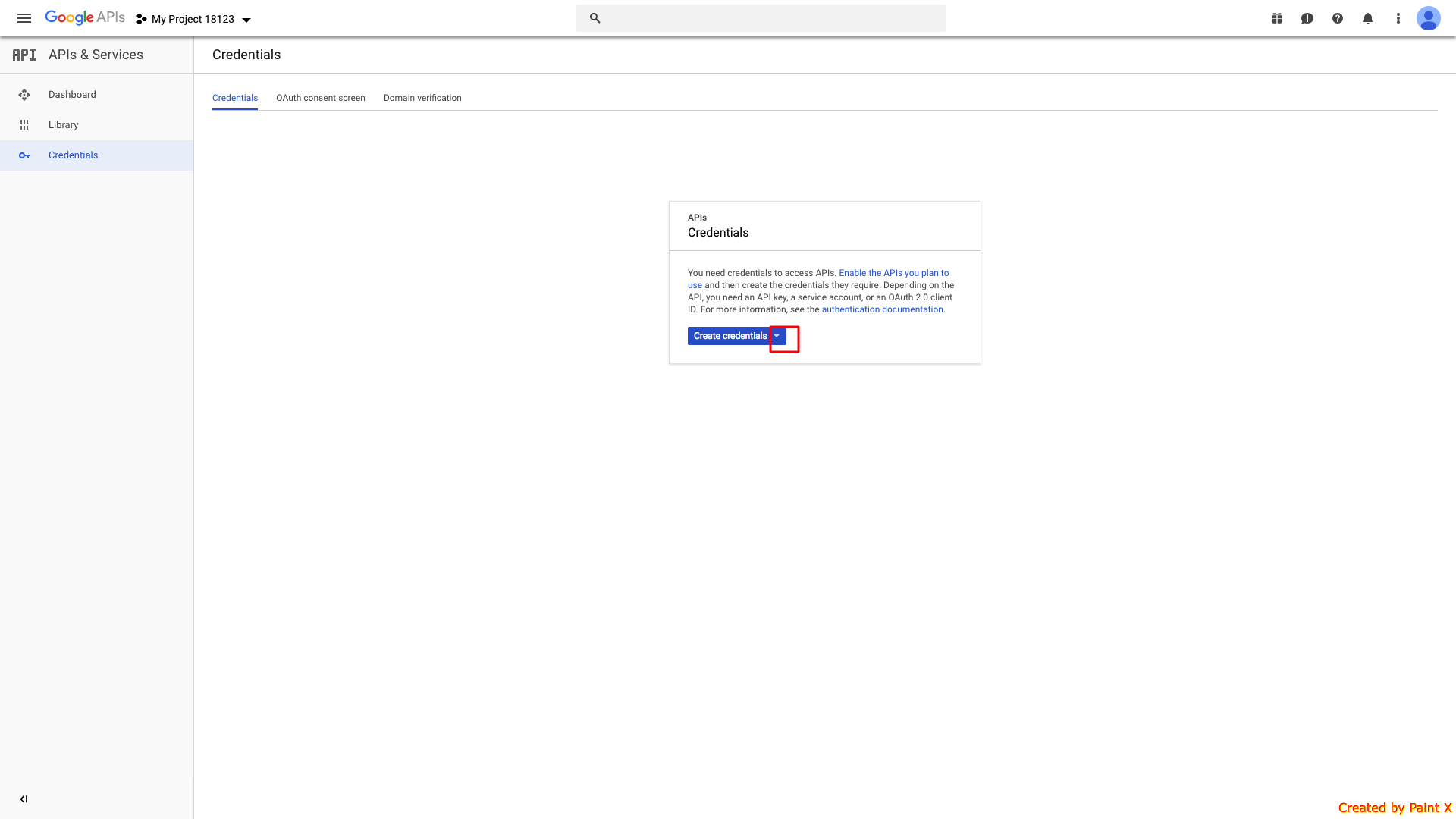
Paso 18: haga clic en ID de cliente OAuth
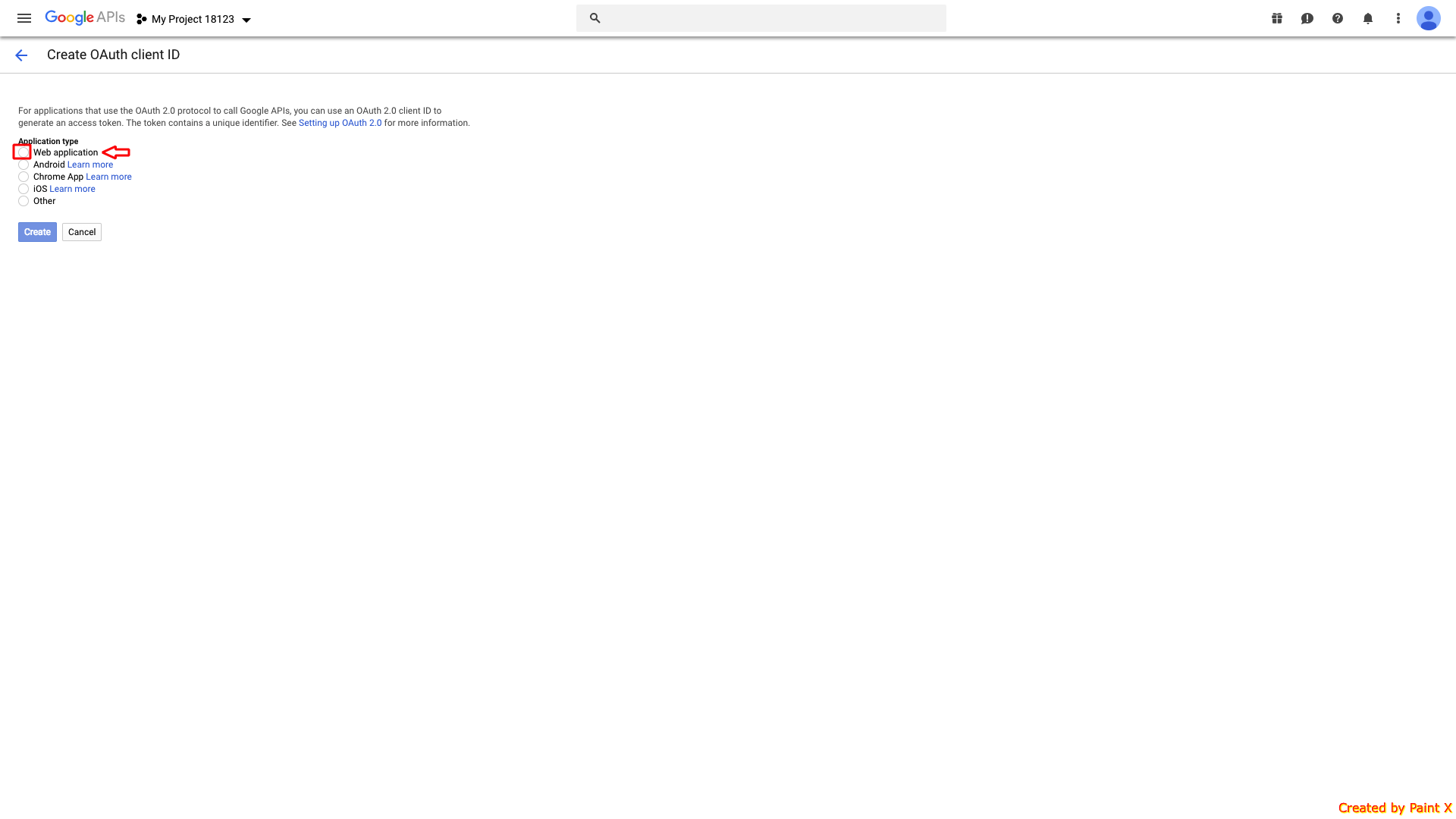
Paso 19: Seleccione Aplicación web como tipo de aplicación
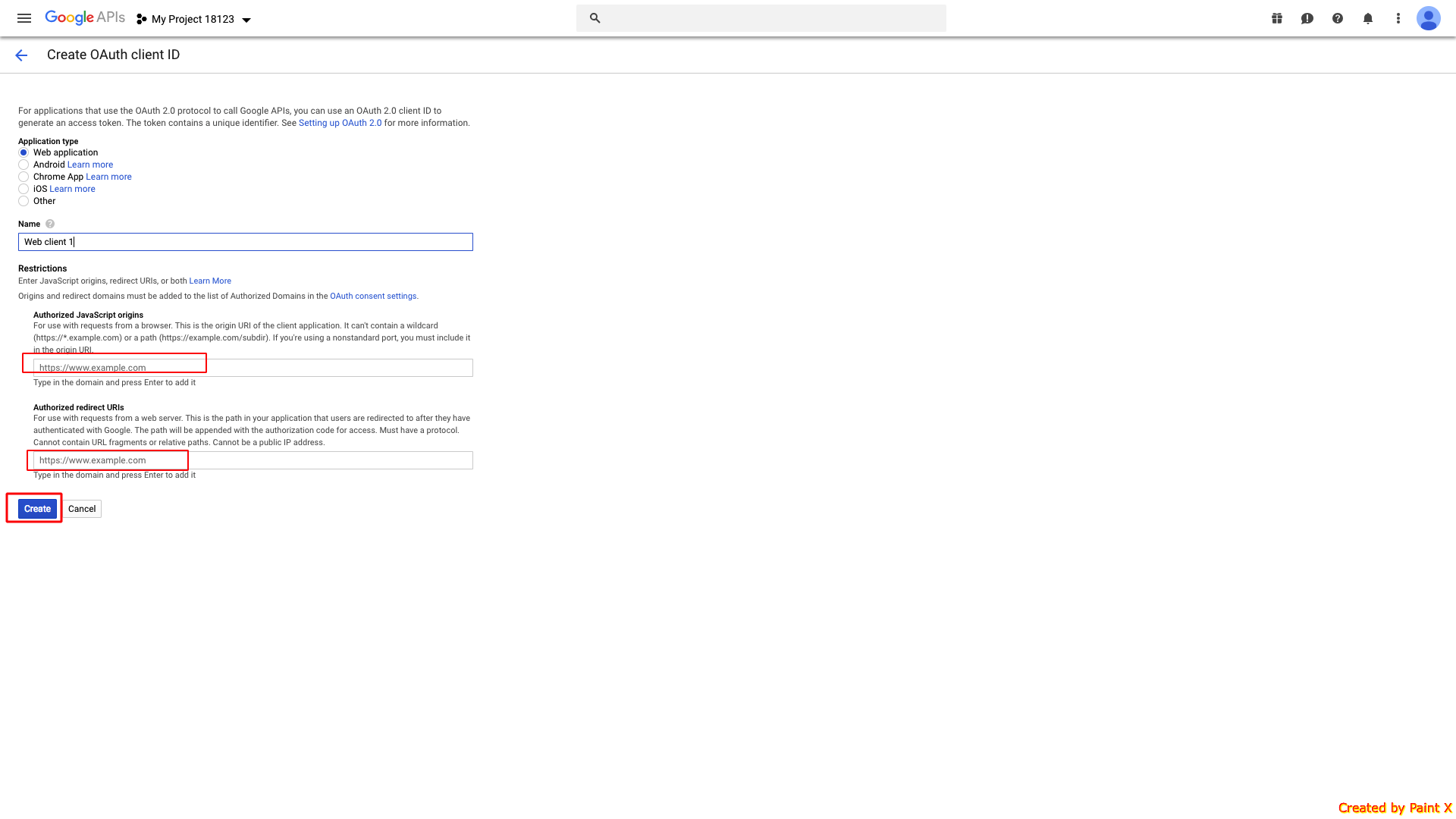
Paso 21: Aparecerán su clave de ID de cliente y cliente secreto. Copielos
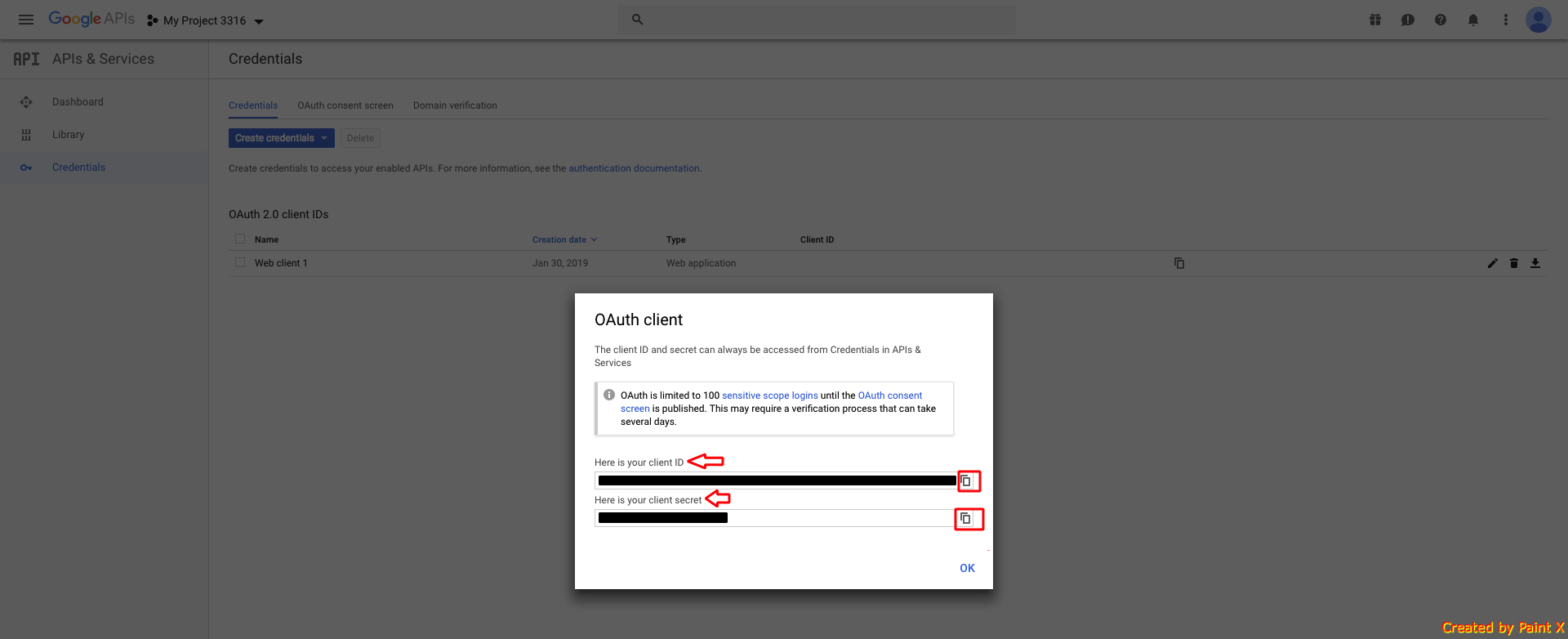
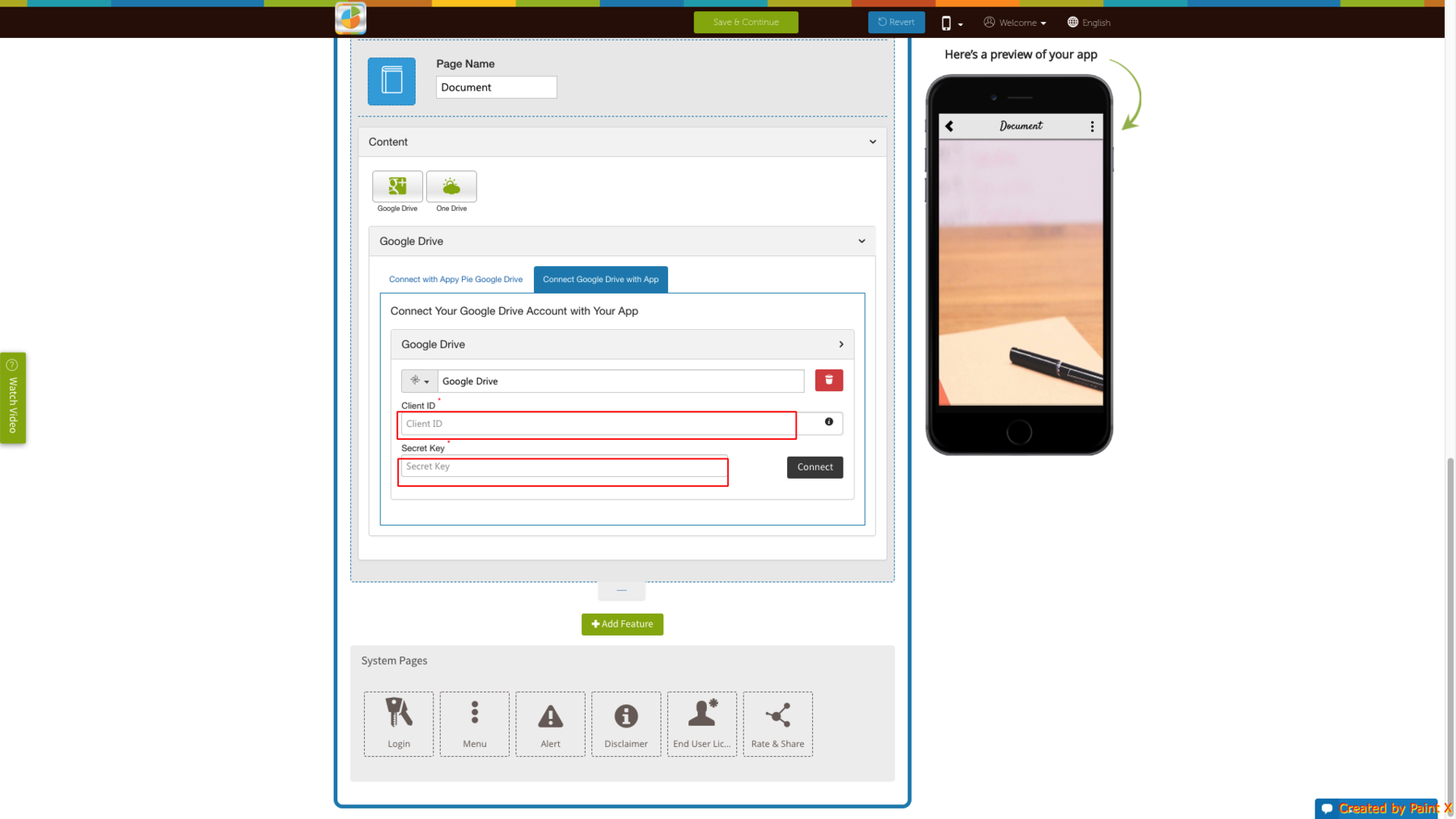
Paso 22: pegue las claves copiadas en los campos respectivos en el software creador
Caso 3: (Si ha agregado solo 1 URL de redireccionamiento en el Paso 20) Si ha agregado alguna de las páginas de soporte de Google Docs (como: Hojas de cálculo de Google o página de documentos) y desea agregar otra página (Hojas de cálculo de Google o página de documentos) entonces deberá completar el Formulario de actualización de verificación
Te resultó útil este artículo
Te resultó útil este artículo
Gracias por sus comentarios!
- Regístrate
